
Pertama Adalah download softwarenya yang ada di bawah ini
- install sampai selesai dan setelah itu buka programnya. pilih new project ketika
pertama kali ingin membuat video, lalu drag dan drop (tekan tahan dan
letakkan) di bagian timeline kan video yang akan di hilangkan atau di
tambah dengan suara lain.

- Nomer 1 Adalah untuk mengatur batas split ketika sobat ingin
memainkan mempreview video. Nah.. Jika sobat ingin mengurangi volume
pada suara video caranya adalah dengan mengklik tanda speaker
pada nomer 2 lalu tarik volume ke arah kiri seperti yang terlihat pada
nomer 3 (mengurangi) tarik ke sebelah kanan (menambah volume).

- Disini sobat bisa melepaskan / unlink antara video dengan suara
sehingga suara video bisa kita hapus atau kita hilangkan caranya adalah
klik tanda seperti logo rantai yang terletak timeline paling kanan, lalu
pilih "unlink from video"

- Next adalah menghapus atau mendelet suara dengan cara klik kanan timeline audionya lalu pilih "delete" nanti audionya akan terhapus sedangkan videonya masih utuh.

- Sampai disini sobat bisa menyimpan videonya karena video sudah tdak
ada suaranya, namun jika ingin menambahkan musik pada video tersebut
caranya adalah dengan drag dan drop lagu mp3 misalnya ke timeline seperti sobat melakukan pada langkah ke 2 di atas.

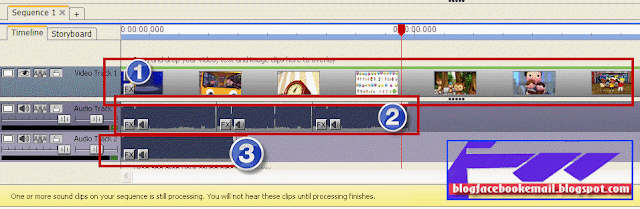
- Seperti yang sobat amati di bawah ini nomer 1 adalah gambar video, sedangkan pada nomer 2 dan 3
adalah suara yang sengaja saya tambahkan untuk menggantikan suara asli
pada video tadi, disini sobat bisa menambahkan berapapun yang sobat
inginkan, jika ingin mengurangi volume caranya sama dengan langkah nomer
3 di atas. sehinga suara 2 terdengar pelan, sedangkan suara 3 masih
normal.
- Langkah untuk menyimpan hasil video adalah klik "file" lalu "export video"

- Sedikit keterangan pada gambar di bawah ini adalah settingan output video yang nanti akan di simpan .(1). adalah output folder video yang sudah selesai. (2). sedangkan pada nomer 2 ini adalah ukuran frame atau lebar dan tinggi video yang bisa sobat sesuaikan sesuai kebutuhan. (3). adalah format video disana sobat bisa mensetting format video sesuai dengan keinginan. untuk lebih lengkap baca saja Cara Mengubah Format Video Menjadi Format Apa Saja Sesuai keinginan (4). kurang lebih sama pada dungsi nomer 2 namun pada nomer 4 ini ukuran resolusinya lebih detail. (5).
sama dengan bit rate kalau pada audio semakin tinggi framerate akan
semakin bagus namun juga semakin tinggi framerate akan semakin besar
ukuran yang nanti dibutuhkan

- Proses tergantung ukuran video semakin besar akan memakan waktu yang semakin lama.


Berikut tadi sekelumit tutorial bagaimana caranya menghapus dan mengganti suara video, semoga bisa membuat sobat semua tidak lagi penasaran. terima kasih dan happy trying aja..
Sumber: http://blogfacebookemail.blogspot.co.id/2015/06/cara-menghilangkan-mengganti-suara-pada-video.html

No comments:
Post a Comment